你有没有想过,家里的电视瞬间变成智能小助手?没错,就是天猫魔盒!这款小玩意儿能让你的电视焕然一新,变成一个能看电影、玩游戏、听音乐的智能中心。今天,就让我带你一步步走进天猫魔盒的世界,一起安装它,让它成为你家的“新宠”。
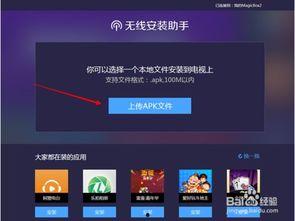
在开始之前,我们先来准备一下所需的工具和材料。以下是你需要准备的东西:
1. 天猫魔盒一台
2. USB线一根
3. 电源适配器一个
4. 遥控器一个
5. 电视或显示器一台
6. 螺丝刀一把(如果需要固定天猫魔盒)
准备好这些,我们就正式开始啦!
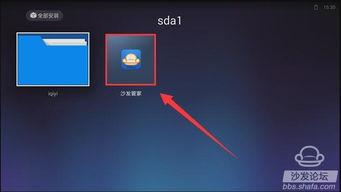
1. 连接电源:将电源适配器插入天猫魔盒的电源接口,另一端插入电源插座。
2. 连接网络:将USB线的一端插入天猫魔盒的USB接口,另一端插入电视或显示器的USB接口。这样,天猫魔盒就可以通过电视或显示器连接网络了。
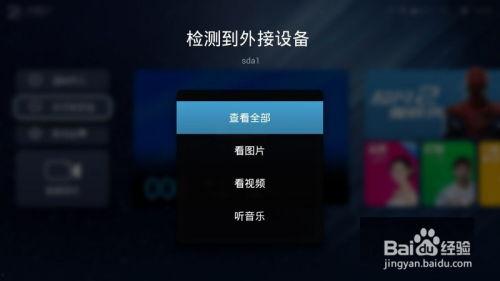
1. 打开电视或显示器:按下遥控器上的电源按钮,打开电视或显示器。
2. 进入设置:使用遥控器选择“设置”或“系统设置”。
3. 选择语言:在设置菜单中,选择“语言”或“系统语言”,然后选择你喜欢的语言。
4. 连接网络:选择“网络”或“无线网络”,然后选择你的Wi-Fi网络。输入密码后,点击“连接”。
5. 安装系统:等待网络连接成功后,系统会自动开始安装。这个过程可能需要一段时间,请耐心等待。
1. 系统安装完成:当系统安装完成后,会出现一个欢迎界面。点击“下一步”,然后选择你的地区和国家。
2. 注册账号:选择“注册账号”或“登录账号”,然后按照提示完成注册或登录。
3. 设置遥控器:使用遥控器选择“设置”或“系统设置”,然后选择“遥控器设置”。按照提示完成遥控器的设置。
1. 观看电影:打开天猫魔盒,选择“视频”或“影视”,然后选择你喜欢的电影或电视剧。
2. 玩游戏:选择“游戏”或“娱乐”,然后选择你喜欢的游戏。
3. 听音乐:选择“音乐”或“音乐盒”,然后选择你喜欢的音乐。
怎么样,是不是觉得安装天猫魔盒其实很简单呢?现在,你的电视已经变成了一个智能小助手,可以陪你一起看电影、玩游戏、听音乐了。快来试试吧,让你的生活更加丰富多彩!