
亲爱的Mac用户,你是否曾对着电脑屏幕,看着那些零散的视频片段,心里痒痒地想要剪辑成一段属于自己的精彩作品?别急,今天就来手把手教你如何用Mac剪辑视频,让你的创意瞬间变成现实!
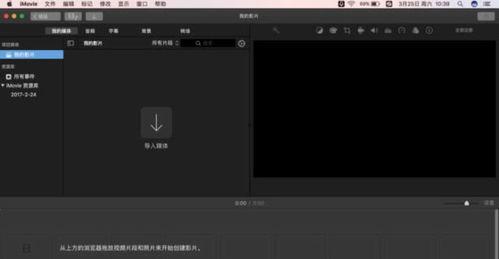
首先,你得有一款好用的视频剪辑软件。在Mac上,有几个不错的选择:
1. iMovie:这是苹果公司自带的视频剪辑软件,简单易用,适合初学者。
2. Final Cut Pro X:这是专业级的视频剪辑软件,功能强大,适合有一定剪辑经验的用户。
3. Adobe Premiere Pro:虽然不是专为Mac设计的,但它在Mac上运行得相当流畅,是许多专业剪辑师的首选。
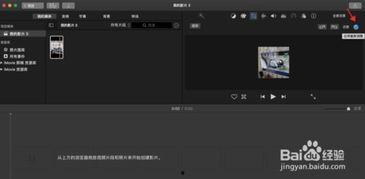
1. iMovie:打开iMovie,点击左上角的“文件”菜单,选择“导入媒体”,然后选择你的视频文件。
2. Final Cut Pro X:打开Final Cut Pro X,点击左上角的“文件”菜单,选择“导入”,然后选择你的视频文件。
3. Adobe Premiere Pro:打开Adobe Premiere Pro,点击“文件”菜单,选择“导入”,然后选择你的视频文件。
1. 选择剪辑工具:在iMovie中,你可以直接拖动视频片段到时间轴上进行剪辑;在Final Cut Pro X中,你可以使用“剪辑工具”进行精确剪辑;在Adobe Premiere Pro中,你可以使用“剃刀工具”进行剪辑。
2. 调整视频长度:将鼠标放在视频片段的边缘,当鼠标变成双向箭头时,拖动鼠标即可调整视频长度。
3. 添加过渡效果:在iMovie中,你可以直接从效果库中选择过渡效果;在Final Cut Pro X和Adobe Premiere Pro中,你可以从效果面板中选择过渡效果,并将其拖动到视频片段之间。
4. 添加音频:你可以从音乐库中选择背景音乐,或者导入自己的音频文件。在iMovie中,直接将音频文件拖动到时间轴上即可;在Final Cut Pro X和Adobe Premiere Pro中,你需要将音频文件导入到项目面板,然后将其拖动到时间轴上。
1. 调整视频分辨率:在Final Cut Pro X和Adobe Premiere Pro中,你可以通过“效果控制”面板调整视频分辨率。
2. 调整视频亮度、对比度、饱和度:在Final Cut Pro X和Adobe Premiere Pro中,你可以通过“效果控制”面板调整视频的亮度、对比度、饱和度等参数。
1. 选择导出格式:在iMovie中,点击“分享”按钮,选择“导出电影”;在Final Cut Pro X和Adobe Premiere Pro中,点击“文件”菜单,选择“导出”或“导出电影”。
2. 设置导出参数:根据需要设置视频分辨率、编码格式、帧率等参数。
3. 导出视频:点击“导出”按钮,等待视频导出完成。
通过以上步骤,你就可以在Mac上轻松剪辑视频了。当然,这只是基础操作,想要制作出更加专业的视频,还需要不断学习和实践。希望这篇文章能帮助你开启视频剪辑之旅,让你的创意在屏幕上绽放!